In acest al doilea articol din seria aplicaţiilor software pentru fabricaţie aditivă (FA) intenţionam să prezint noua platformă Spark lansată recent de Autodesk. Din păcate, în ciuda numeroaselor e-mail-uri cu solicitări de testare a versiunii beta a platformei, nu am primit (încă) accesul dorit. Prin urmare, în acest articol voi continua cu prezentarea altor trei aplicaţii software gratuite care permit verificarea pre-print a modelului STL. Este vorba despre: Netfabb, Willit 3D Print şi 3D Printing Toolbox Blender.
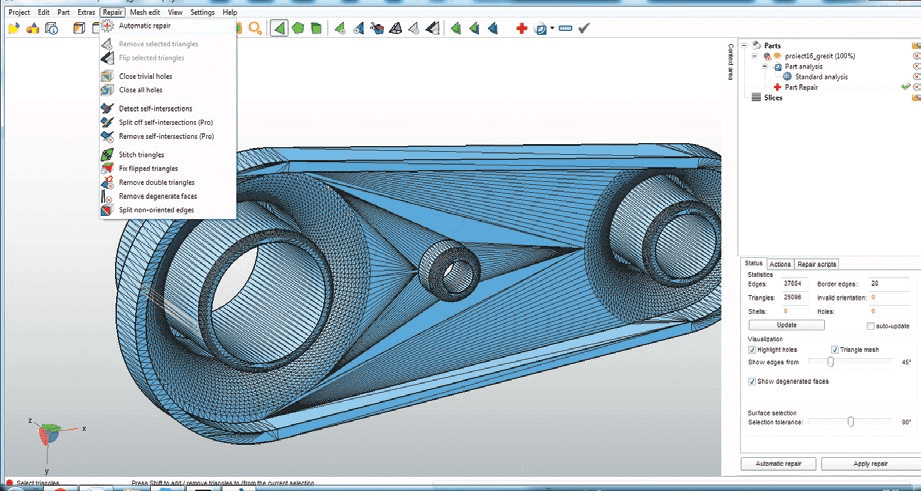
Aplicaţia Netfabb Studio Basic (www.netfabb.com) conţine comenzi pentru verificarea şi corectarea, automată sau manuală, a modelelor STL (figura 1), ca şi pentru secţionarea modelelor de dimensiuni mari şi măsurarea manuală a grosimii pereţilor. Varianta gratuită Netfabb Studio Basic este uşor de utilizat şi are o curbă rapidă de învăţare, iar opţiunile automate de reparare a modelului STL rezolvă multe dintre problemele uzuale ale acestor fişiere (goluri, triunghiuri dublate, triunghiuri cu normale orientate incorect).Varietatea fişierelor de import este mare (figura 2), dar exportul, pentru varianta gratuită, se face doar în formatul nativ al aplicaţiei.
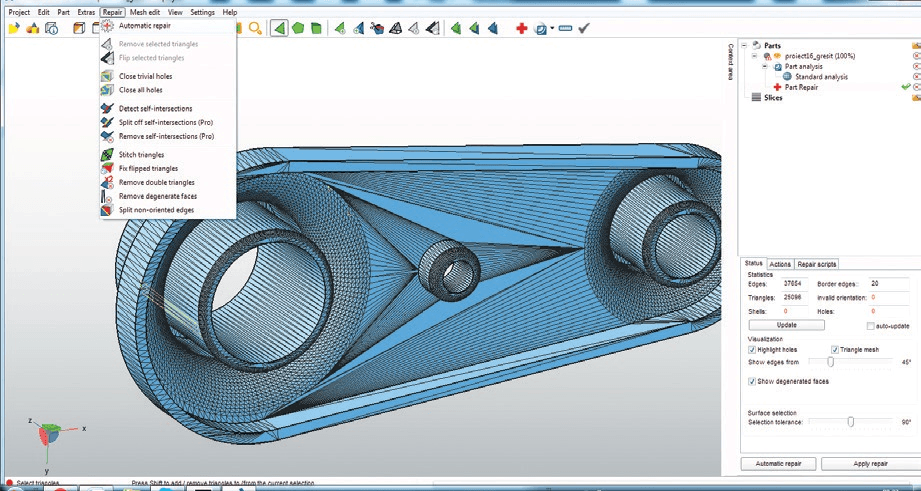
Figura 1 - Instrumente de corectare a modelului STL în aplicaţia Netfabb Studio Basic
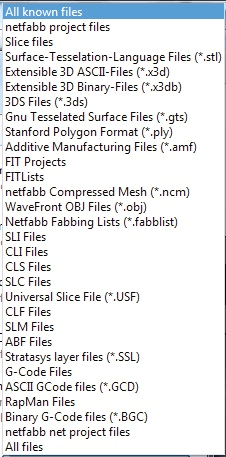
Figura 2 Fişiere de import în Netfabb Studio Basic
Opţiunile destinate scalării modelului, optimizării aşezării modelelor într-un spaţiu de lucru, secţionării acestora, ca şi exportului în formate ca: stl, obj, amf, 3ds, x3d, wrml etc., sunt disponibile în versiunea profesională Netfabb Pro.
Willit3D Print. O aplicaţie online interesantă, dezvoltată în cadrul proiectului european Karma (Knowledge Based Process Planning and Design for Additive Layer Manufacturing), poate fi accesată gratuit la http://www.willit3dprint.com/. Aceasta permite:
- Verificarea posibilităţii de printare a piesei, cu alte cuvinte aplicaţia analizează dacă toate elementele geometrice ale piesei pot fi fabricate sau nu pe maşina aleasă. Gama de maşini, disponibilă actualmente în aplicaţie, include: 3D Systems Cube, 3D Systems Viper, Arcam A2, Concept Laser M3 Linear, EOS SINT P385, MakerBot Replicator;
- Alegerea unui anumit tip de material de construcţie şi a unui mod de construire a piesei (denumit Build Scenario);
- Vizualizarea rugozităţii piesei şi calculul unei valori medii a rugozităţii;
- Identificarea zonelor care necesită structuri suport;
- Reorientarea, repoziţionarea piesei în zona de lucru a maşinii, precum şi scalarea acesteia;
- Estimarea timpului şi a costului de fabricaţie (prin însumarea costului cu materialul şi cu cel dat de utilizarea maşinii);
- Calculul amprentei de carbon (cu alte cuvinte, cantitatea de gaze cu efect de seră emise, direct sau indirect, pentru fabricarea unui produs - prin FA în cazul nostru) a piesei (deşi opţiunea nu a produs rezultate pentru fiecare piesă testată);
- Exportul modificărilor în format STL sau AMF.
Figurile 3-5 prezintă diferite etape de lucru din testarea aplicaţiei.
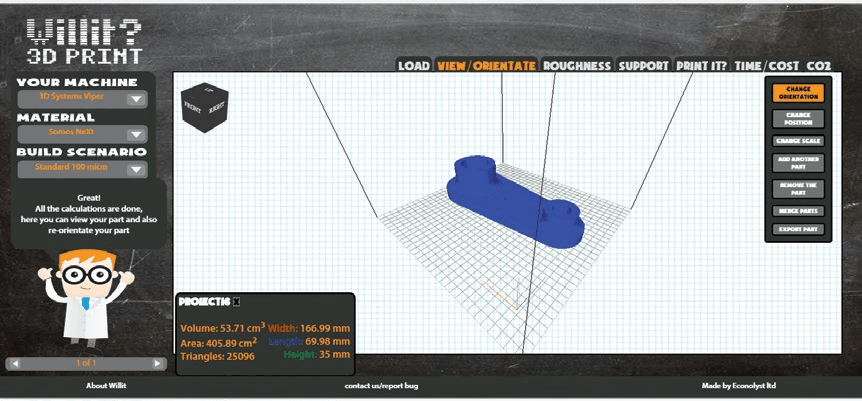
Figura 3. Orientarea modelului STL în spaţiul de lucru al maşinii selectate
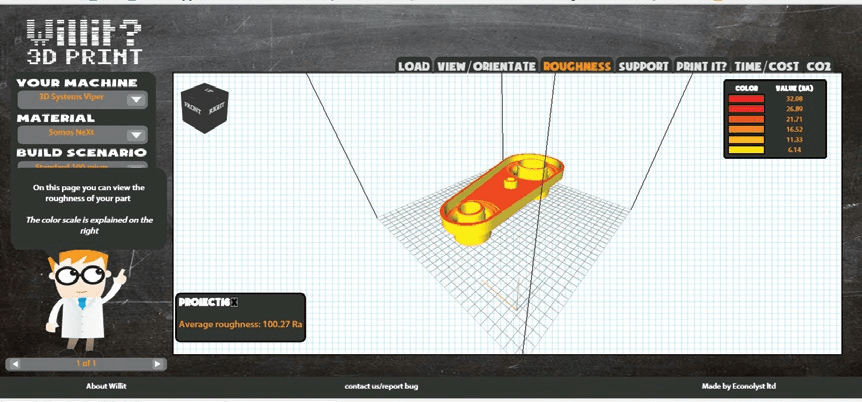
Figura 4.Calculul rugozităţii suprafeţelor
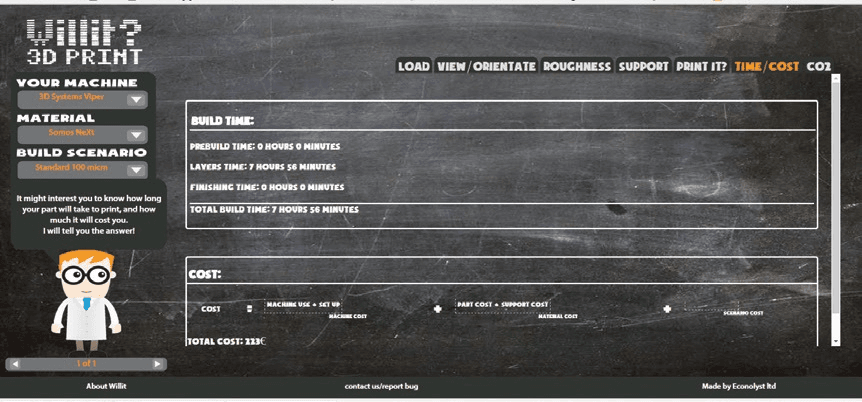
Figura 5 Calculul timpului şi al costului de construire
Blender (www.blender.org) este o aplicaţie open-source destinată modelării obiectelor cu forme libere, care conţine şi instrumente pentru analiza pre-printare a acestora prin add-on-ul 3D Printing Toolbox. Astfel, funcţiile disponibile sunt:
- Statistics – permite calculul volumului modelului şi a ariei tuturor feţelor modelului;
- Error Checking – permite verificarea reţelei de triunghiuri a modelului STL, verificarea existenţei intersecţiilor dintre triunghiuri, a triunghiurilor sau a feţelor degenerate, a grosimii pereţilor (opţiunea Wall Thickness), a zonelor prea subţiri pentru a fi fabricate prin procedee de FA (opţiunea Sharpness), a zonelor în consolă (opţiunea Overhang) etc.;
- Rescaling – permite scalarea modelului până la obţinerea unui anumit volum sau a unei lungimi maxime;
- Cleanup – permite curăţirea modelului pentru printarea 3D prin eliminarea vârfurilor, a muchiilor şi a feţelor izolate.
Această aplicaţie din Blender se accesează prin File → User Preferences → Add-ons → Mesh: 3D Printing Toolbox (figura 6).
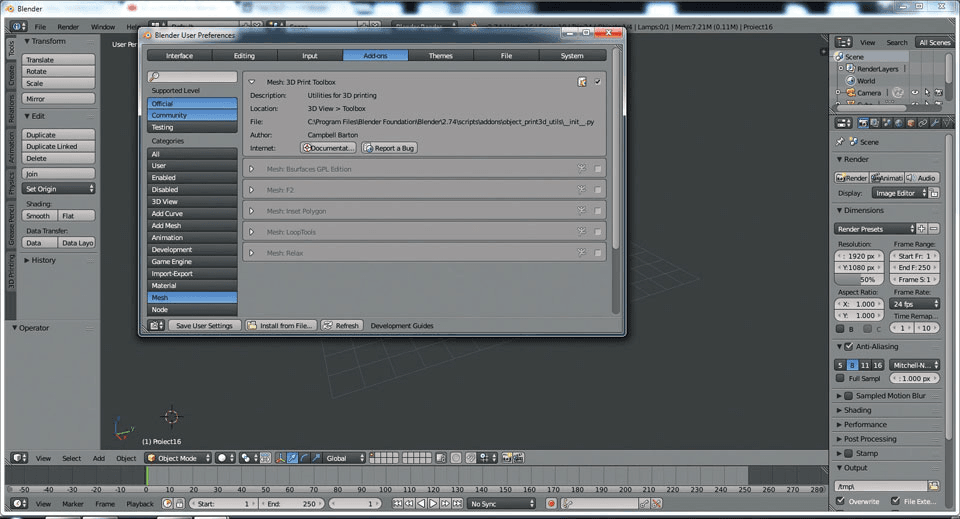
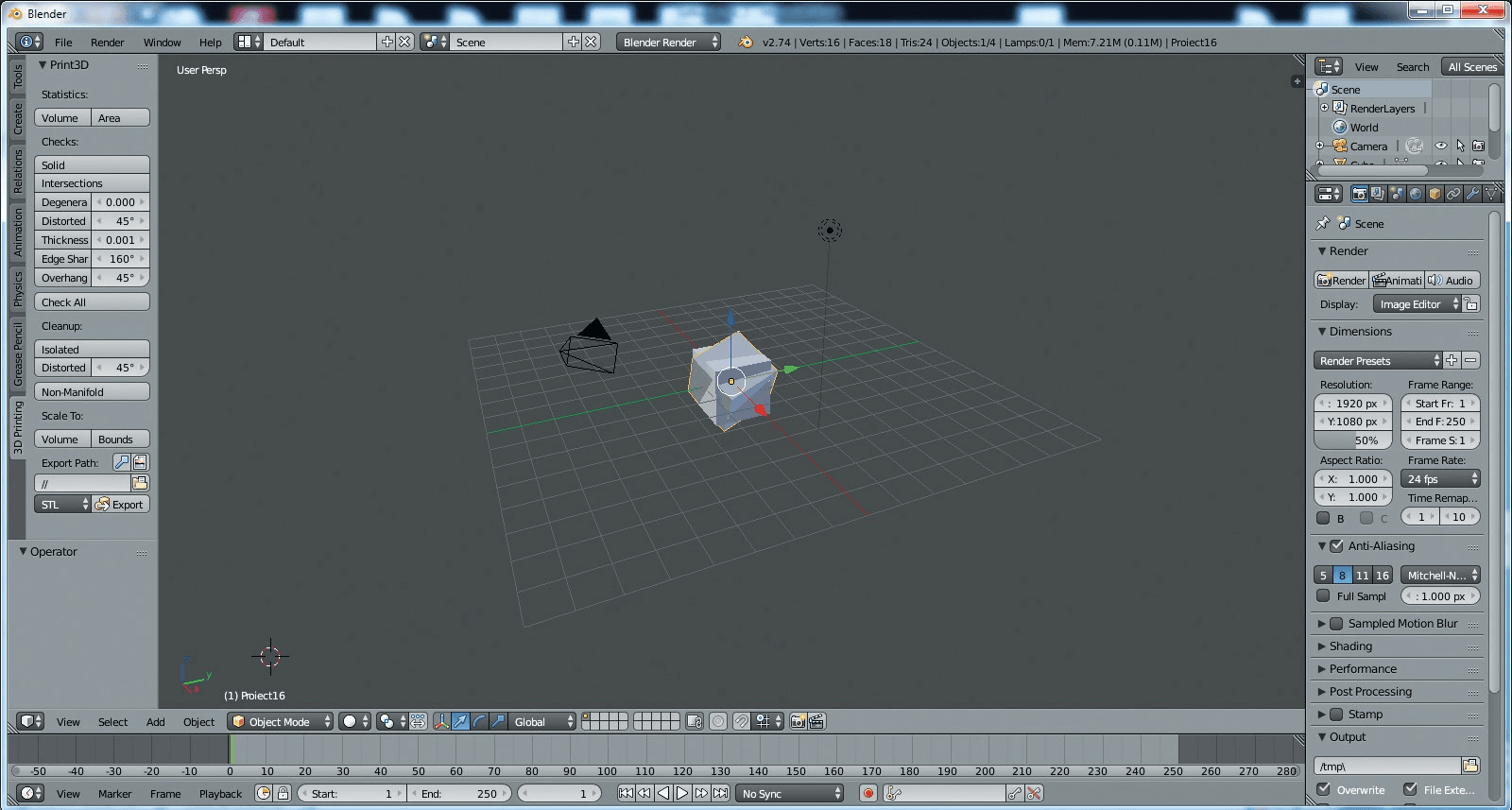
Figura 6 Add-on-ul 3D Printing Toolbox din aplicaţia open-source Blender
Personal, găsesc acest add-on destul de complicat de utilizat, dar vă invit să vă faceţi o părere proprie despre toate pachetele software prezentate în această mini-serie de articole şi să-l alegeţi pe cel care se potriveşte cel mai bine aplicaţiilor dvs. şi stilului de lucru. În acest scop, tabelul 1 prezintă sintetic o comparaţie a software-urilor testate.
Dezvoltări şi resurse utile
Mai menţionez faptul că Microsoft a anunţat, încă din 2013, că va include în versiunea Windows 8.1 un plug-n-play pentru imprimantele 3D, permiţând printarea nativă prin aplicaţia dezvoltată. Acest API va permite şi importul datelor 3D achiziţionate cu scanerul Kinect al Microsoft. Această informaţie arată, dacă mai era necesar, interesul în creştere al marilor companii de software pentru dezvoltarea de aplicaţii pentru FA.
În final, vă propun şi alte câteva resurse utile pentru FA:
- Motorul de căutare pentru modele 3D printabile: http://www.yeggi.com/. Oferă acces la 130000 modele, provenite din diferite surse (inclusiv de pe Thingiverse şi Shapeways), care pot fi descărcate gratuit.
- Un alt site cu conţinut 3D destinat FA: https://www.threeding.com/, de unde pot fi descărcate, contra cost, oferite la schimb sau încărcate contra cost, diferite modele 3D.
- Modelerele 3D: Autodesk 123D (http://www.123dapp.com/) şi Project Shapeshifter (http://shapeshifter.io), care oferă utilizatorilor o mai mare libertate de creare a formelor complexe, ceea ce permite o mai bună ,,exploatare’’ a avantajelor FA în ceea ce priveşte fabricarea obiectelor cu geometrii greu de obţinut prin procedee de fabricaţie tradiţionale.
- Aplicaţie (http://3dprintingpricecheck.com/) pentru compararea preţurilor (8 furnizori de servicii de FA) la care pot fi printate 3D obiecte din 140 de tipuri de materiale.
| 3D Printing Toolbox Blender | Willit 3D Printing | Netfabb Studio Basic | |
| Formate import | STL, SVG, DAE, FBX, OBJ, X3D, WRL, DXF, 3DS | STL | STL |
| Formate export | DAE, PLY, 3DS, STL, FBX, OBJ, X3D | STL, AMF | Netfabb nativ |
| Funcțio-nalități principale | -corectarea modelului STL prin eliminarea de vârfuri, muchii şi feţei a ariei izolate -calculul volumului şi ariei modelului STL -analiza grosimii pereţilor -analiza zonei în consolă sau a zonei de dimensiuni mici | -orientarea şi scalarea modelului -analiza grosimii pereţilor ncalculul costului şi a timpului de construire -vizualizarea rugozităţii -identificarea zonelor pentru care este necesară o structură suport | -verificare automată sau manuală a modelelor STL -corectarea automată sau manuală a modelului STL -măsurarea grosimii pereţilor |
| Dezavan- taje principale | -nu oferă instrumente de corectare automată a modelului STL | -nu permite corectarea fişierului STL -număr extrem de redus de formate de import şi export | -importă doar format STL -exportă doar în formatul nativ al aplicaţiei |
English summary
The article continues the analysis of other free software applications for additive manufacturing, which allow users to verify and correct STL files, to measure the thickness of parts’ walls, to calculate the average roughness value, estimate manufacturing time and cost, etc. Thus, the article compares: Netfabb, Willit 3D Print and 3D Printing Toolbox Blender applications, emphasizing their strengths and weaknesses, main features and type of input and output formats. Other sources of useful information are also provided in the article, for anyone interested in additive manufacturing.
Diana Popescu este dr.ing., UPB,Facultatea IMST