Desigur, odată cu primăvara vine şi o nouă ediţie de AutoCAD, aşa că în cele ce urmează trecem în revistă (la propriu) noutăţile aduse de platforma CAD de la Autodesk. Interfaţa cu utilizatorul a rămas neschimbată faţă de AutoCAD 2020, însă aflăm despre rafinări ale unor comenzi de bază, precum şi despre optimizări ale unor facilităţi introduse recent în succesiunea versiunilor de AutoCAD. Plus câteva fireşti îmbunătăţiri interne, de performanţă şi utilizare.
Optimizări de substrat
La ediţiile anterioare de AutoCAD, performanţa grafică – concretizată în viteza de afişare/reafişare şi în fineţea reprezentărilor de geometrii 2D şi 3D – era îmbunătăţită în principal prin angajarea de facilităţi hardware puse la dispoziţie de adaptorul grafic al staţiei de lucru, pe care eventual le controlam prin utilitarul Graphics Performance, accesabil din bara de stare. Însă pentru că în ultimul timp nu au mai apărut aspecte noi pe linie de hardware, creatorii lui AutoCAD 2021 au recurs la o serie de artificii software pentru optimizare. De exemplu, viteza operaţiilor de ,,panning’’ şi ,,zooming’’ în 2D a fost crescută printr-o tehnică ce exploatează similarităţile dintre obiectele grafice, şi printr-o alta care realizează o corelare a nivelului de detalii cu nivelul de mărire/zoom.
În general, când se efectuează în timp real panning şi zooming 2D, produsele bazate pe AutoCAD realizează în mod automat regenerări ale imagini afişate. Aceste regenerări nu sunt observabile de către utilizator decât în cazul desenelor foarte mari, astfel că, atunci când întârzierile provocate de regenerare devin incomode, se poate recurge la modificarea noii variabile de sistem RTREGENAUTO. Însă pentru afişarea proiectelor 3D – întrucât navigarea prin modelul tridimensional presupune operaţii intensive, care pot determina fie afişări grosiere, fie întreruperi în dinamica afişării – s-a revenit la resursa hardware, optimizarea adusă vizând în special exploatarea facilităţii de procesare multi-fir/multi-nucleu. Această îmbunătăţire este foarte evidentă când se lucrează cu modele 3D complexe care folosesc stiluri vizuale angrenând randarea de suprafeţe curbe.
Noutăţi de speţă elementară
Formatul fişierului proiect rămâne cel stabilit de ediţia AutoCAD 2018, deci nu avem probleme de migrare a datelor native.
La capitolul editare geometrică elementară, cea mai spectaculoasă adiţie a lui AutoCAD 2021 o constituie opţiunea ,,Quick mode’’ a comenzilor TRIM şi EXTEND. Prin faptul că, în loc de a impune selectarea explicită a muchiilor cu rol de limită (pentru retezare/extindere), cele două comenzi selectează implicit toate muchiile limită din vecinătatea punctului de interacţiune, se obţine o fluidizare subtanţială a editării de geometrii 2D. Utilizatorul beneficiază în mod dinamic de o vizualizare a retezărilor şi extinderilor posibile imediat în contextul local traversat de cursorul de mouse, şi va alege rapid editarea convenabilă. (figura 1.)
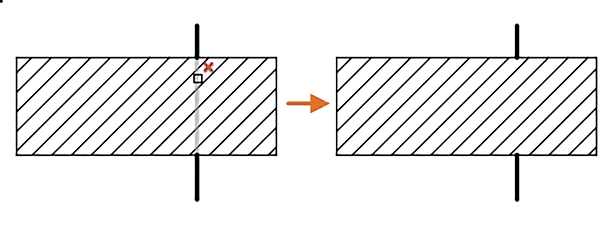
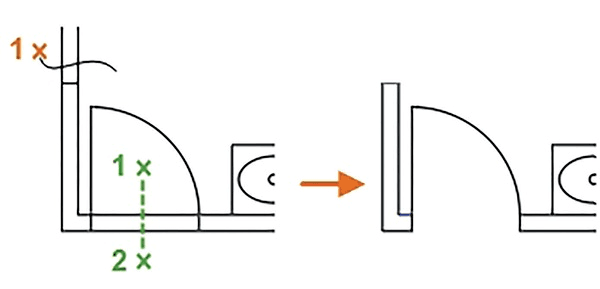
- FIGURA 1. - Comanda TRIM în aplicare Quick Mode
Chiar putem spune că există o oarecare inteligenţă în identificarea şi tratarea muchiilor. (De exemplu, acele obiecte selectate şi care nu pot fi retezate sunt automat şterse, pentru a se conforma intenţiei utilizatorului.) Mai mult, combinarea modului Quick cu opţiunile de selecţie (freehand sau fereastră) oferă un efect drastic în prelucrarea geometriilor existente. (Desigur, la nevoie se poate anula efectul modului rapid, fie prin opţiunea ,,mOde’’ a celor două comenzi, fie prin variabila de sistem TRIMEXTENDMODE.) O altă noutate aici este faptul că se poate folosi comanda TRIM şi pentru obiecte care intersectează haşuri, oferindu-ni-se posibilitatea de a considera ca limite conturul haşurii, ci nu elementele constituente ale haşurii. (Comportamenul este controlat de variabila de sistem TRIMEDGES.) Mai mult, TRIM poate elimina dinamic şi zone de haşură cuprinse între elemente filare coplanare.
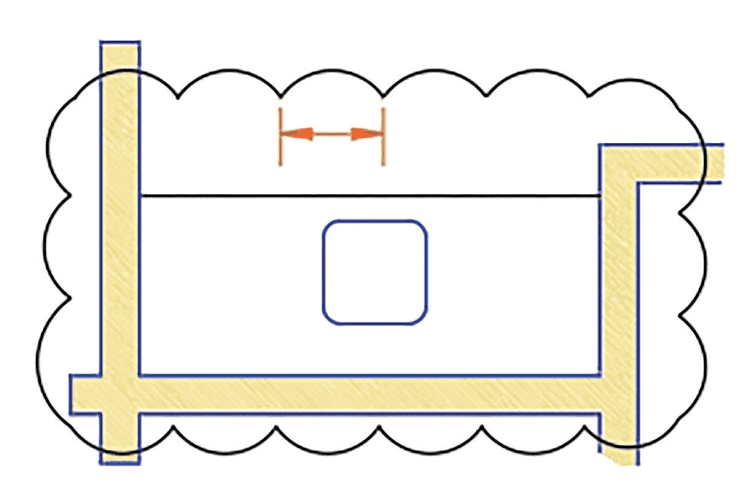
Tot aici, în sectorul geometriei 2D, putem înscrie şi optimizările comenzii Revcloud (comandă prin care creăm sau edităm nori de adnotare a proiectului). Esenţialmente, norul de revizie include acum o singură valoare pentru a aproxima lungimea arcurilor de cerc constituente (respectiv distanţa dintre capetele fiecărui arc de cerc). Când se trasează un nor de revizie, mărimea arcurilor este determinată automat, ca un procent din diagonala vederii curente (deci pentru o acomodare vizuală optimă).
Utilizatorul poate apoi modifica lungimea arcului din norul selectat fie deschizând paleta Properties (din meniu contextual), fie folosind noua comandă REVCLOUDPROPERTIES. (Similar se pot adresa şi alte proprietăţi ale norului de revizie: culoarea, stratul.) Anterior, la selectarea unui nor, paleta Properties îl afişa ca fiind o polilinie, însă odată cu AutoCAD 2021, obiectul este chiar Revcloud. (Aşa cum, tot din meniulribbon ,,Annotate > Markup’’, comanda vecină, ,,Wipeout’’, apărută în AutoCAD 2019, creează un obiect numit chiar Wipeout.)
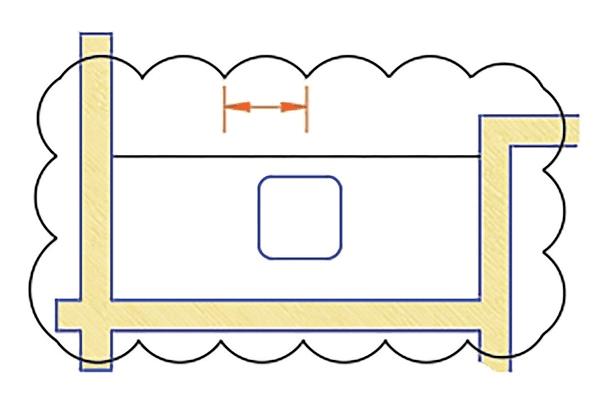
- FIGURA 2. - Revcloud – norul de revizie controlabil
Penultima noutate pe care o încadrăm la capitolul geometrie 2D este opţiunea de rupere a obiectelor filare prin specificarea unui singur punct. De fapt, nu este o opţiune a comenzii BREAK (cum ne-am fi aşteptat) ci chiar o comandă nouă: BREAKATPOINT (pe care o găsim tot în meniul-ribbon ,,Modify’’). Angajând-o singular sau în mod repetat, utilizatorul poate rupe orice obiect filar vizat (linie, arc de cerc, poliline) separându-l în două entităţi de acelaşi tip. (Desigur, uneori va trebui să controlăm îndeaproape prinderile OSnap pentru a impune corect punctul dorit pentru rupere.)
Şi încheiem cu o adiţie interesantă la comanda Measure Geometry. Ne amintim că în recenzia la AutoCAD 2020 semnalam ca noutate opţiunea ,,Quick Measure’’, cu ajutorul căreia putem vizualiza rapid cote, distanţe şi unghiuri, acestea apărând în mod dinamic în apropierea cursorului de mouse (atât în interiorul, cât şi în exteriorul geometriilor). Ediţia actuală de AutoCAD aduce acestei opţiuni facilitatea de a extrage aria şi perimetrul pentru zonele închise survolate de mouse, prin simpla punctare cu mouse-ul în interiorul vizat. Opţiunea poate fi folosită şi pentru selecţii multiple, în mod cumulativ (apăsând tasta Shift pe măsură ce interacţionăm cu mouse-ul).
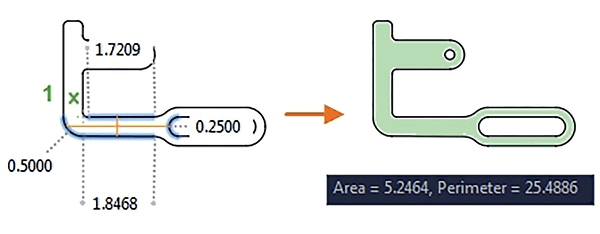
- FIGURA 3. - Measure Geometry cu extragere de arie şi perimetru
O noutate absolută în AutoCAD 2021 aflăm în suportul pentru ,,istoria desenului’’, care se adresează celor care folosesc serviciile internet de stocare a fişierului-proiect (OneDrive, Dropbox, Box). Serverele acestor servicii web de stocare pot reţine mai multe versiuni ale fişierelor DWG, iar facilitatea ,,Drawing History’’ ne ajută să comparăm rapid desenul curent cu versiunile sale anterioare. (Desigur, numărul de versiuni stocate şi termenele lor de păstrare depind de serviciul de stocare.)
Când ne conectăm la contul de abonat (Autodesk Account), apare o notificare în colţul dreapta-jos al ferestrei AutoCAD prin care aflăm despre posibilitatea de a viziona şi compara versiuni anterioare ale fişierelor-proiect salvate. Paleta ,,Drawing History’’ ne va afişa o listă cu aceste versiuni iar aici putem filtra (după diverse criterii utile, precum intervalul de timp, numele utilizatorului, după incrementul de timp dintre versiuni/salvări) şi putem alege oricare dintre versiuni pentru a o compara cu fişierul-proiect curent, ceea ce este folositor mai ales când la acelaşi proiect lucrează mai mulţi oameni şi se doreşte a fi evidenţiate modificările aduse de aceştia. Comparaţia efectivă se derulează similar mecanismului descris la recenziile făcute anterior pentru AutoCAD 2019 şi AutoCAD 2020.
Începând cu AutoCAD 2015 au avut loc o serie de optimizări privind lucrul cu blocurile de entităţi inserabile, iar ediţia actuală aduce şi ea propriile îmbunătăţiri. Paleta ,,Blocks’’ este de acum racordată la serviciile de stocare cloud deschise prin abonamentul Autodesk, astfel că utilizatorul poate accesa rapid blocuri de obiecte grafice definite în sesiuni de lucru anterioare sau colaborative. Fişa ,,Recent’’ din paleta Blocks listează blocurile create sau inserate recent în proiectul curent. De aici, putem sincroniza blocurile din desen cu locaţia internet de stocare pentru a le accesa apoi cu orice dispozitiv (PC, web, tabletă/smartphone). Paleta Blocks permite o serie de operaţiuni de gestionare a bibliotecii/bibliotecilor de blocuri, pentru folosire mai flexibilă. Şi, apropo de blocuri, mai notăm şi două opţiuni noi, Explode şi Repeat, care apar de acum în linia comenzii INSERT.
Încheiem secţiunea optimizărilor de funcţii complexe cu ,,XREF Compare’’. După ce ediţiile de AutoCAD menţionate mai sus au pus la punct facilitatea ,,DWG Compare’’, era cumva doar o chestiune de timp până ce funcţia să se poată aplica direct şi fişierelor-referinţă. Avantajul este că utilizatorul poate oricând verifica dacă au fost făcute modificări la desenul care este ataşat ca referinţă externă la desenul curent. Dacă desenul referinţă a fost modificat între timp, apare un mesaj în colţul dreapta-jos al ferestrei AutoCAD, iar punctarea pe acest mesaj determină fie reîncărcarea XREF-ului cu ultimele actualizări, fie vizualizarea modificărilor. (Însă comparaţia poate fi iniţiată şi din cadrul paletei External References.)
Pentru dezvoltarea de aplicaţii
Aici avem o mică surpriză prin însăşi obiectul optimizării: AutoLISP. Şi aceasta deoarece au trecut mulţi ani de când mediul/limbajul LISP din AutoCAD nu a mai fost supus îmbunătăţirii. Da, aflăm că s-au adus o serie de noutăţi la AutoLISP şi la DCL (limbajul de creare a casetelor de dialog pentru aplicaţiile AutoLISP), şi că integrarea acestuia în AutoCAD se realizează prin ,,VS Code’’. Acum AutoLISP-ul (care este altceva decât mediul Visual LISP ce însoţeşte de mult timp AutoCAD-ul) vine ca o extensie separată, pe care o putem integra în AutoCAD 2021 cu ajutorul cross-platformei Microsoft Visual Studio. Prin comanda de prompter VLISP (şi eventual prin variabila de sistem LISPSYS) vom putea controla cu care dintre cele două medii de programare LISP vom lucra: cu Visual LISP sau cu AutoLISP/VS. Cu menţiunea că folosirea extensiei AutoLISP oferă dezvoltatorilor de aplicaţii o serie de avantaje: prepararea fişierelor LSP; formatarea comenzilor AutoCAD în codul LISP; depanarea codului (prin stabilirea de parametri pentru variabile sau de puncte de întrerupere la rulare); executarea de instrucţiuni AutoLISP şi de comenzi AutoCAD în consola de depanare, etc. Poate că nu este chiar simplă trecerea de la Visual LISP la AutoLISP/VS, dar după acomodare vor apărea şi avantajele.
Şi ne încheiem recenzia de anul acesta, spunând că, pe ansamblu, AutoCAD 2021 aduce o experienţă de lucru fluidă şi eficientă.