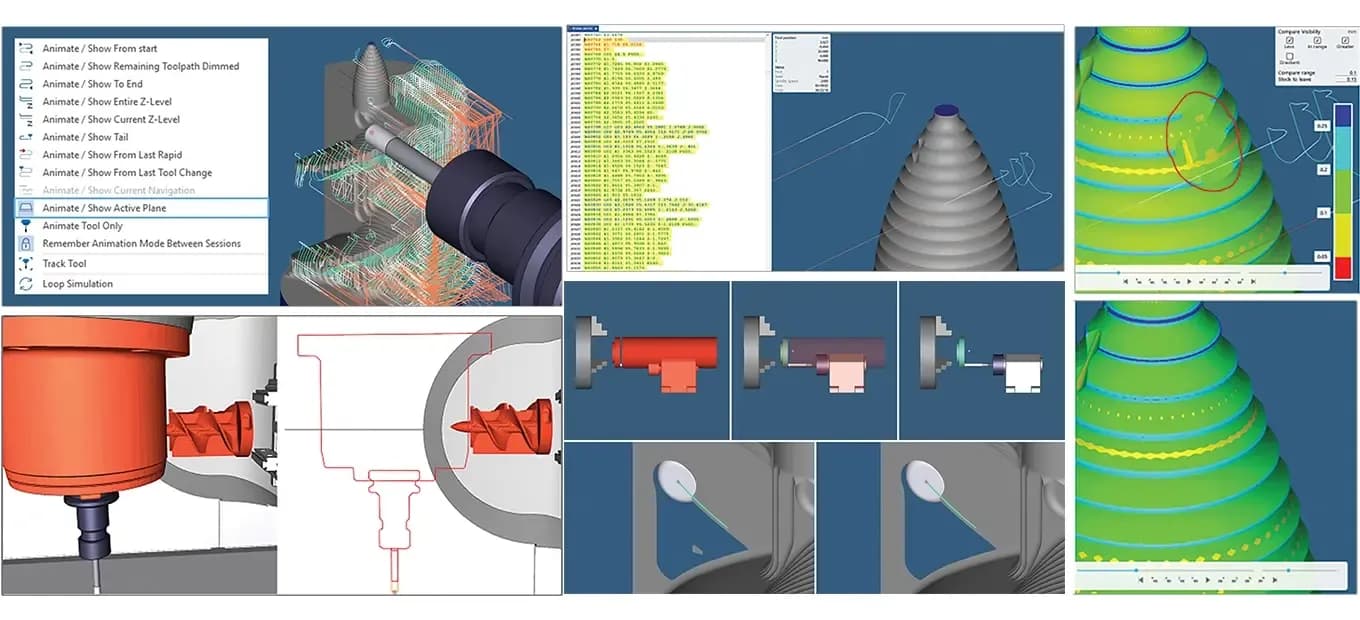
În CIMCO Edit 2026 și CIMCO NC Machine Simulation este posibil să se utilizeze modul de afișare a traseului sculei din CIMCO Edit, Animate/Show Active Plane, pentru a vizualiza traseul sculei numai pentru originea activă a piesei.
Originea activă coincide adesea cu o operație CAM. Acest lucru îl face o metodă utilă pentru izolarea și inspectarea unei operații, chiar și atunci când datele originale ale operației nu mai sunt disponibile în codul NC.
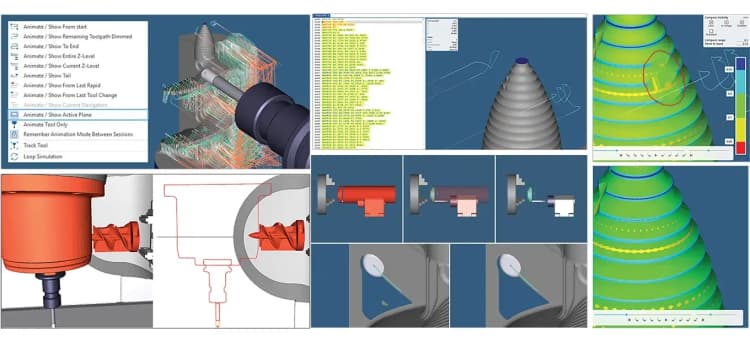
În figura1 este activată originea pentru a inspecta o operație de degroșare 3+2x.
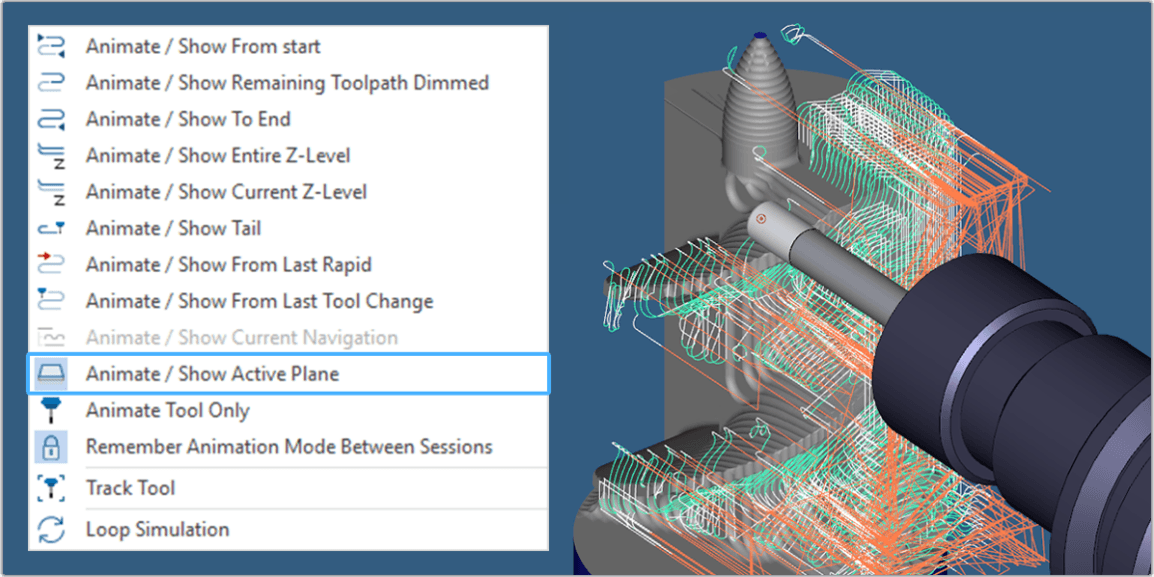
Figura 1
Modul Animate/Show Active Plane face ușor de observat faptul că operația conține treceri de tăiere inutile. Aceste treceri au fost generate deoarece strategia traseului sculei a detectat zone minuscule de material rezidual pe care a încercat să le îndepărteze în software-ul de CAM.
Puteți decide să eliminați manual aceste treceri. Făcând clic pe primul și ultimul punct al traseului sculei din trecerile de tăiere, CIMCO Edit sare direct la liniile NC corespunzătoare de la începutul și sfârșitul secțiunii (figura 2).
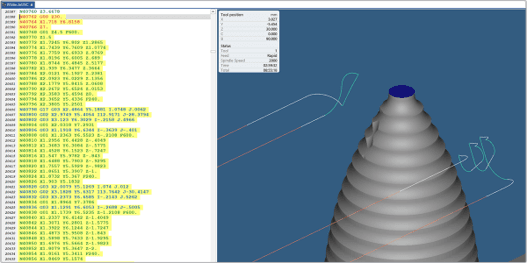
Figura 2
Codul NC poate fi apoi marcat și șters. Stock Compare poate fi apoi utilizat pentru a confirma că secțiunea de traseu a sculei eliminată nu era relevantă pentru prelucrare.
În figura 3 sunt prezentate cele două situații anterioare: trasee inutile în aer și program editat.
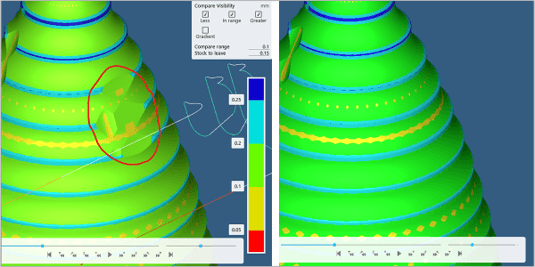
Figura 3
Detectarea coliziunilor între semifabricat şi arbore
Simularea îndepărtării de material detectează adesea coliziuni între portsculă și piesă/semifabricat, și coleziuni datorate poziționărilor (G0) la intrarea rapidă în semifabricat. În plus, CIMCO NC Machine Simulation, suplimentul pentru CIMCO Edit 2026, poate suporta, de asemenea, detectarea coliziunilor între piesă și componentele mașinii.
Configurarea software-ului este rapidă, în 3 pași:
->Pasul 1: Definiți un arbore în configurația mașinii. Faceți clic dreapta pe ultima axă din lanțul cinematic „Head” și selectați „Adăugare arbore”.
Notă: Adăugarea unui arbore este opțională. Dacă nu se adaugă unul în mod explicit, sculele se vor monta automat ca și cum ar fi fost creat un arbore principal implicit.
->Pasul 2: Odată ce a fost adăugat va deveni disponibilă următoarea secțiune de proprietăți:
-Direcție: Definește direcția sculei de frezare. Unele mașini utilizează o direcție de frezare implicită diferită de Z. Configurați-o aici. (Acest lucru nu trebuie confundat cu definițiile suportului cu cap unghiular.)
-Centru: Definește locul în care se montează scula. Implicit, acesta este originea mașinii.
-Coliziuni cu piesa brută: Activează detectarea coliziunilor între geometria arborelui și modelul piesei brute.
->Pasul 3: Adăugați geometria la definiția arborelui principal.
Această configurare oferă o verificare mai completă a coliziunilor în configurații complexe ale mașinii, în care componentele arborelui principal pot interacționa cu piesa în timpul prelucrării.
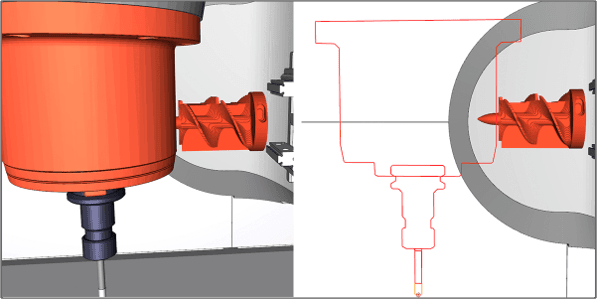
Figura 4
Fereastra de simulare intră într-un mod special de diagnosticare care afișează profilurile interne utilizate în simularea de îndepărtare a materialului. În această vizualizare, roșul indică regiunile neprelucrate, în timp ce galbenul indică regiunile de tăiere. (figura 4)
Îndepărtarea aşchiilor
CIMCO Edit 2026 și NC Machine Simulation introduce o nouă funcție, Îndepărtarea așchiilor. figura 5).
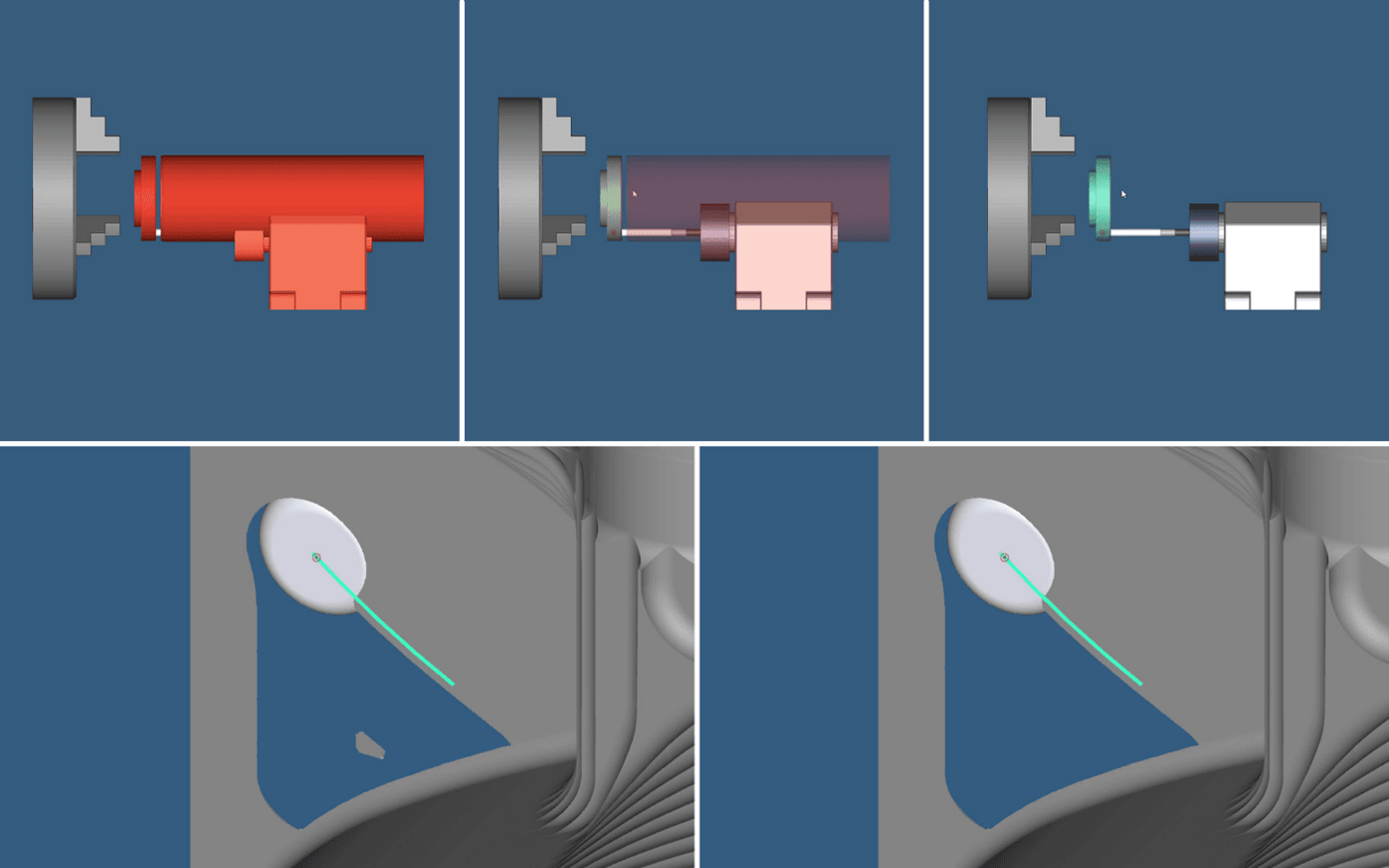
Figura 5
Funcția „Îndepărtarea așchiilor” analizează geometria pentru a detecta ce trebuie îndepărtat și ce trebuie păstrat. Funcția ține cont de contextul practic al mașinii: detectează dacă piesa se termină pe axul principal sau pe axul secundar, ia în considerare transformarea piesei și păstrează partea corectă pentru continuarea prelucrării după tăiere. Aceasta este concepută pentru a îndepărta automat resturile de material nedorite și „așchii” în timpul simulării.
La strunjire, operațiunile de tăiere lasă adesea o bucată de material separată care poate duce la multe coliziuni false sau irelevante în operația următoare; în astfel de cazuri, recomandăm utilizarea funcției „Remove Chips”.
Când funcția „Remove Chips” este dezactivată așchiile rămân și când este activată așchiile sunt îndepărtate, rezultând o simulare mai curată, cu mai puține coliziuni false.(figura 5)
Modul de activare/dezactivare a funcției „Remove Chips” se realizează facil astfel:
->Pasul 1: Lansați Backplot sau NC Machine Simulation din CIMCO Edit 2026.
->Pasul 2: Localizați fila de simulare în colțul din dreapta jos al ferestrei editorului.
->Pasul 3: Găsiți secțiunea „Stock Verification Settings” (Setări de verificare a stocului)
->Pasul 4: Localizați „Remove Chips” și selectați meniul derulant pentru a comuta între „Yes” (Da) și „No” (Nu).
-Da = Așchiile vor fi îndepărtate
-Nu = Așchiile vor rămâne
În concluzie CIMCO Machine simulation este unul din cele mai bune produse de pe piață în verificarea și validarea programelor NC, fiind ușor de utilizat și configurat. Totodată raportul calitate/preț îl face un instrument indispensabil în orice atelier de prelucrări prin așchiere.